
Lapas pārcelšana
Pirms sāc lapas pārcelšanu, pārliecinies, ka tev ir datubāzes pieejas no servera uz kura tiks uzlikta lapa.
Pārliecinies arī par to, vai uz servera ir pietiekoši liela PHP versija ( 7.2+ ).
Backup izveidošana
Lai izstrādāto lapu uzliktu uz servera izmanto Akeeba Backup spraudni. Jaunāko versiju vari lejupielādēt šeit.
Ja izmanto PandaGo2 tēmu, vari to uzinstalēt no Appearance > Install Plugins lapas.
Kad spraudnis uzinstalēts, dodies uz jauno sadaļu Akeeba Backup, kur parādīsies iznirstošais logs, kas piedāvās veikt konfigurāciju. Spied uz pogas Configuration Wizard un gaidi, kamēr spraudnis veiks vajadzīgās darbības. Tālāk sadaļā Akeeba Backup ritini uz leju līdz sadaļai Include and Exclude Information, tur nospied uz Files and Directories Exclusion.

Tālāk dodies uz savas izveidotās tēmas mapi un izslēdz sekojošās mapes un failus ( ja tādi ir ) no tās. Priekš lapas darbības šīs mapes un faili nav nepieciešami un tie tiks glabāti GitLab. Ja tādu tavā projektā nav, bet ir izmantots kāds cits node rīks, atrodi un izskēdz node_modules mapi, jo tā aizņem daudz liekas vietas. Ja nekas no šī nav tavā projektā - virzies uz nākošo soli.

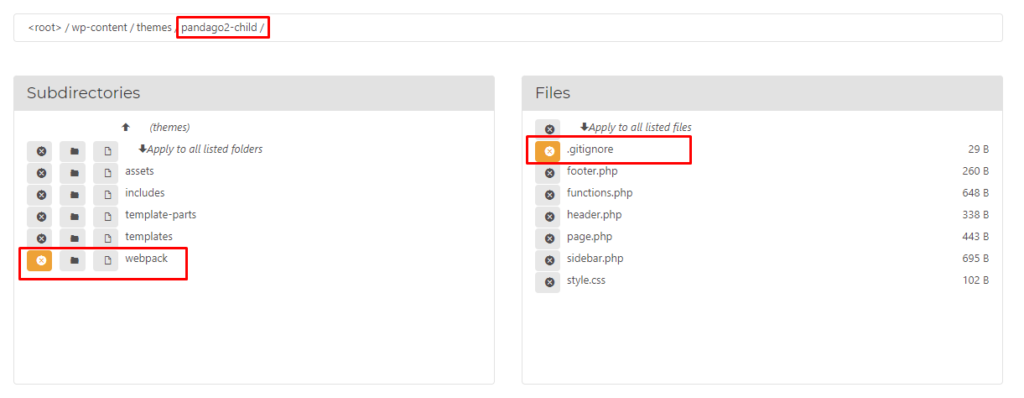
Kad tas ir izdarīts dodies atpakaļ uz sadaļu Akeeba Backup ( šajā skatā nav pogas "Saglabāt" ) un spied uz pogas Default Backup Profile, kas atrodas zem sadaļas One-click Backup.
Spraudnis sāks backup procesu, ilgums atkarīgs no tā cik apjomīga ir lapa. Kad process pabeigts veiksmīgi, spied uz pogas Manage Backups. Atvērsies skats ar visiem izveidotajiem backupiem. Pie jaunākā backupa spied pogu Download ( ja parādās iznirstošie logi, spied vēlreiz Download un tad Yes ). Backup arhīvs lejupielādēsies tavā datorā.
Backup atjaunošana
Pēc lejupielādes uzkopē šo arhīvu uz servera.
Pēctam lejupielādē Akeeba Kickstart. Abus failus, kas ir arhīvā arī uzkopē uz servera tajā pašā vietā, kur backup arhīvu. Šajā brīdī mapē atrodas tikai 3 faili ( backups un Kickstart faili ).
Kad viss uzkopēts uz servera atver vajadzīgo saiti galā pieliekot kickstart.php. Piemēram, ja es uzkopēju visus failus uz servera, kuram adrese ir http://rembates.sem.lv/, tad jāatver saite http://rembates.sem.lv/kickstart.php
Ja viss ir pareizi izdarīts, parādīsies backup atjaunošanas rīks. Pēc iznirstošā loga aizvēršanas spied Start.

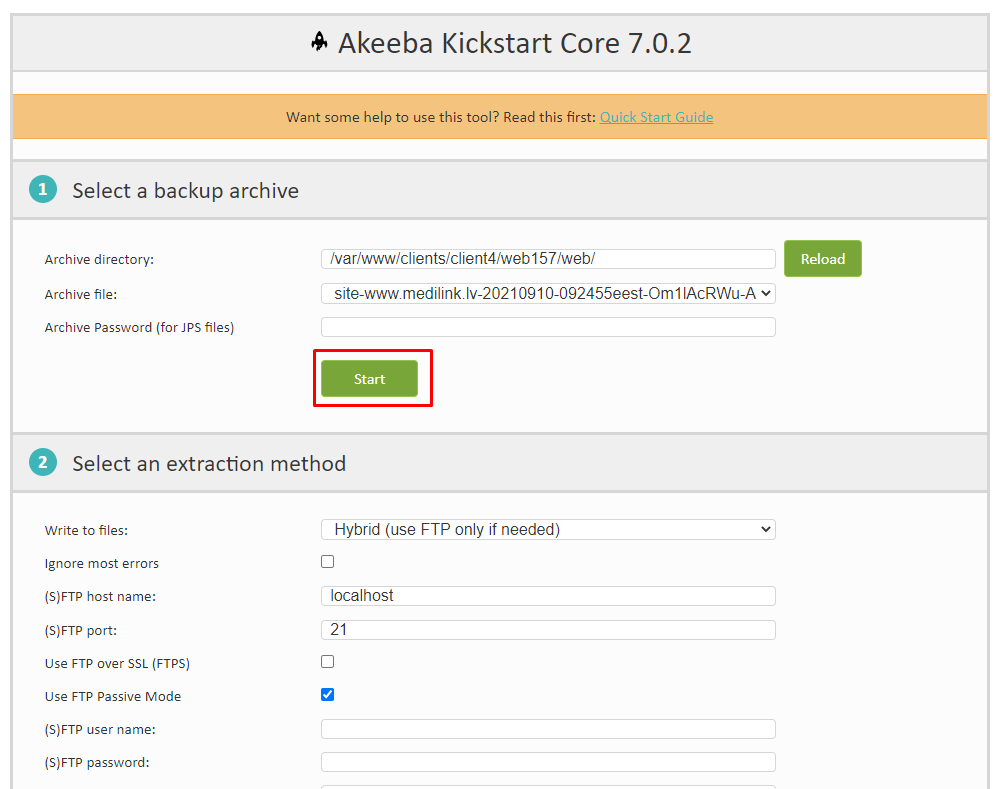
Sagaidi, kamēr Kickstart ekstraktēs visus failus no arhīva, tad spied Run the installer.

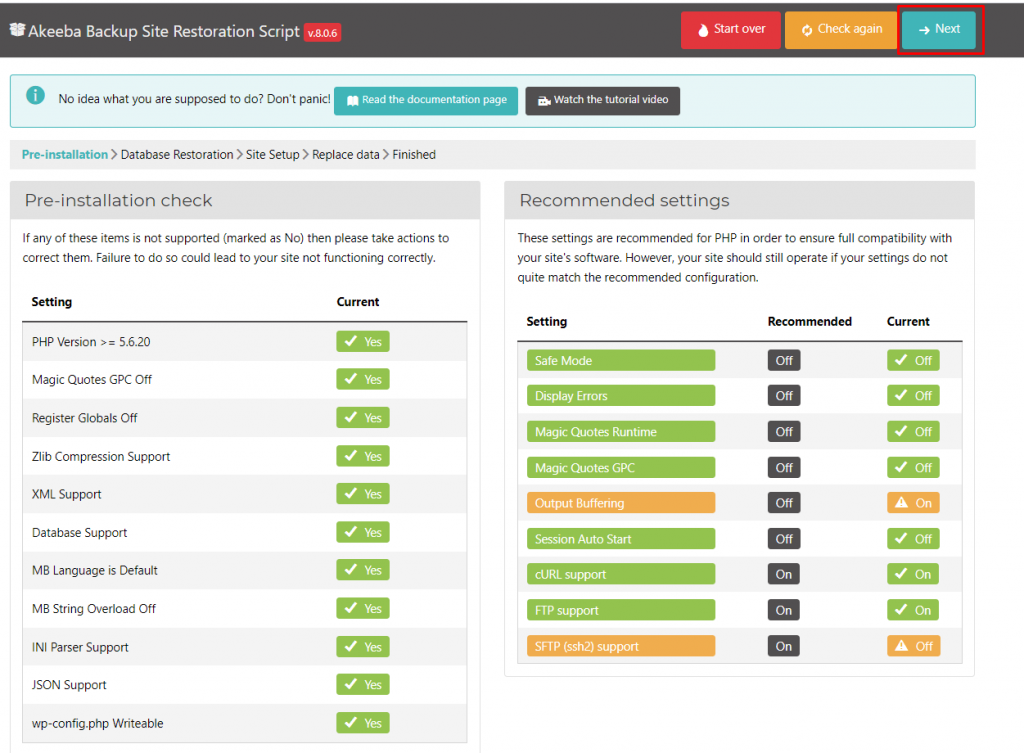
Pārbaudi, vai nekas nav sarkans un spied Next. Ja kaut kas tomēr ir sarkans, jāskatās, vai tas ir kaut kas, ko pats vari izlabot - ja vari, tad izlabo un nospied Check again, ja nē - jājautā hostam, lai novērš kļūdas.
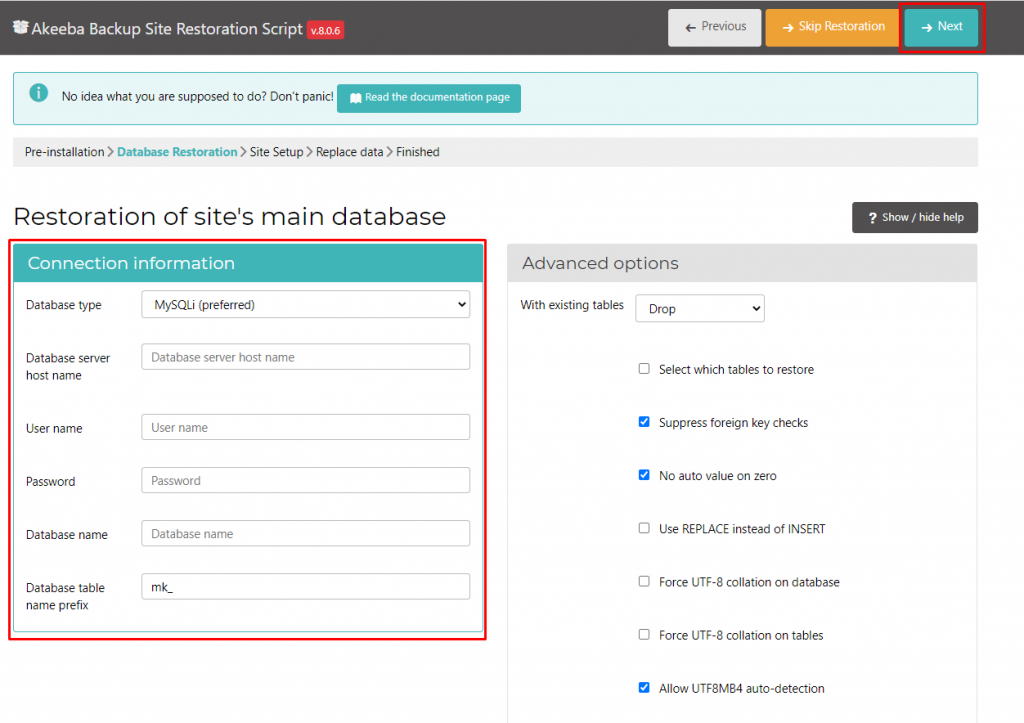
Ievadi datubāzes pieejas un spied Next.
Database server host name parasti ir localhost, bet ir gadījumi, kad tas tā nav, tad parasti datubāzes hostam vajadzētu būt norādītam pie pieejām.
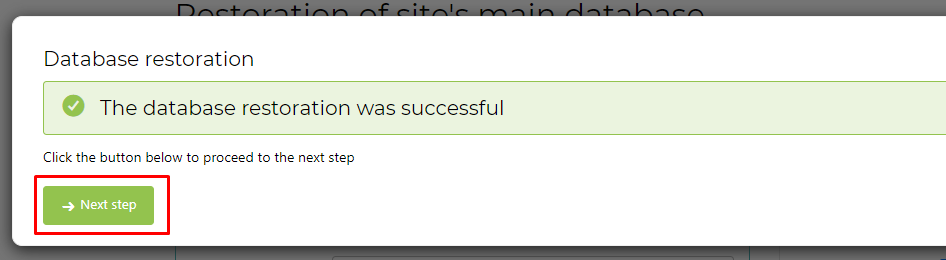
Kad datubāze veiksmīgi atjaunota spied Next step.
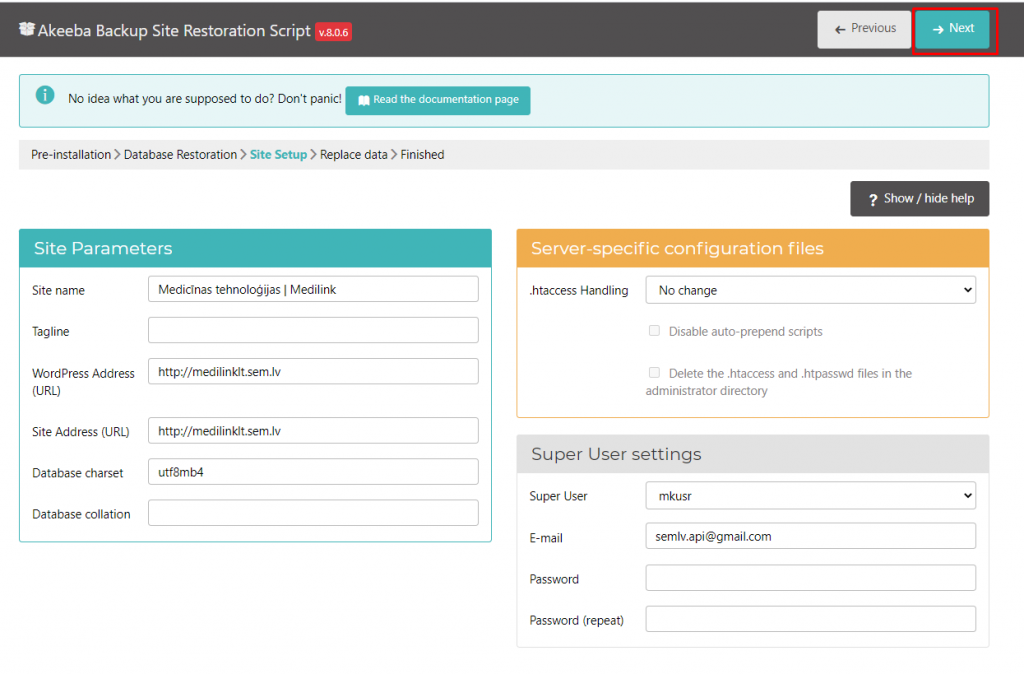
Nākošajos 2 soļos pārbaudi, vai visa informācija ir pareiza un spied Next.
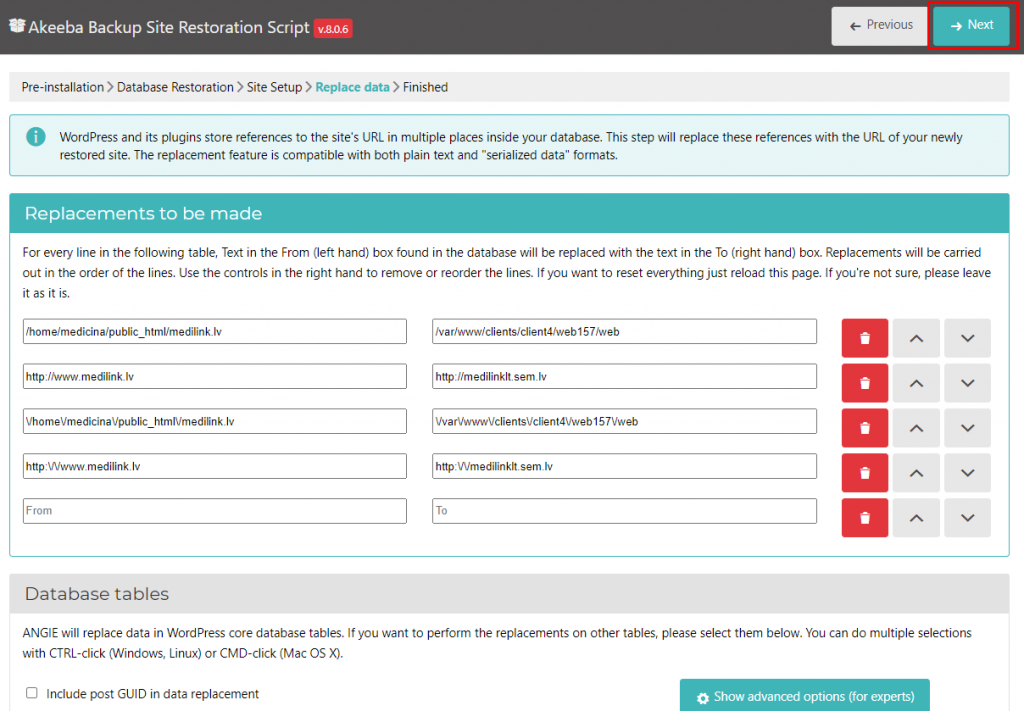
Sagaidi, kamēr datubāzē saites tiks aizstātas ar jauanjām. Tad parādīsies paziņojums par veiksmīgu darbību.
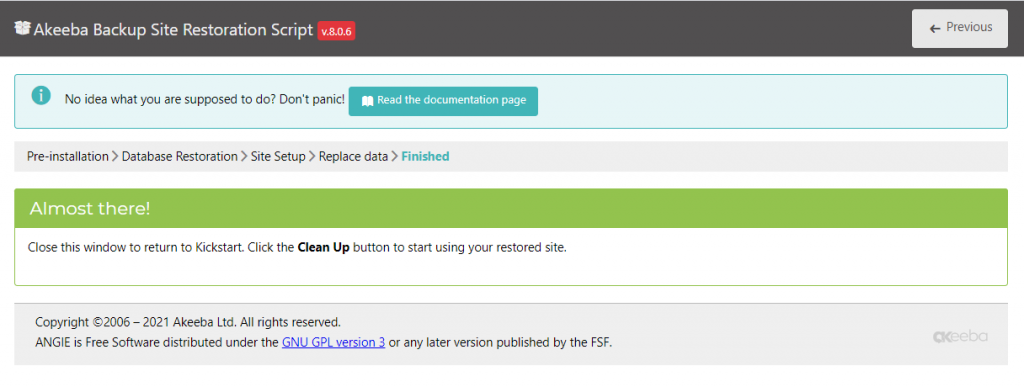
Ver ciet šo cilni. Vajadzētu parādīties iepriekšējai cilnei, bet, ja neparādās atrodi to savā pārlūkā. Tās saturam jāizskatās šādi:
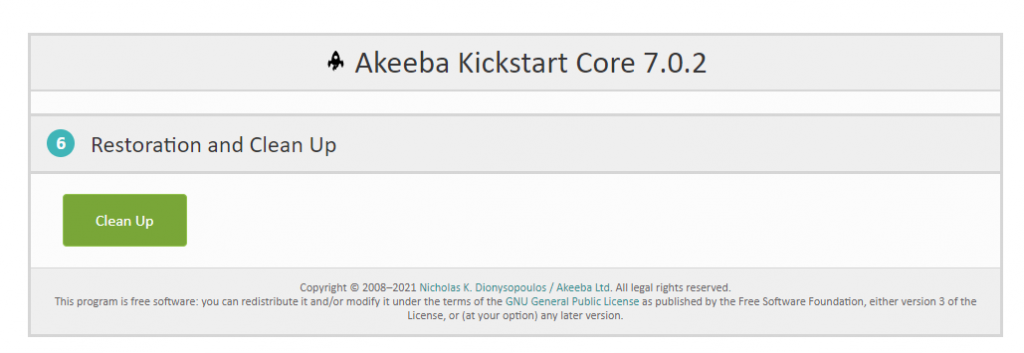
Spied uz Clean up. Ja viss norit veiksmīgi, parādīsies šāds paziņojums:
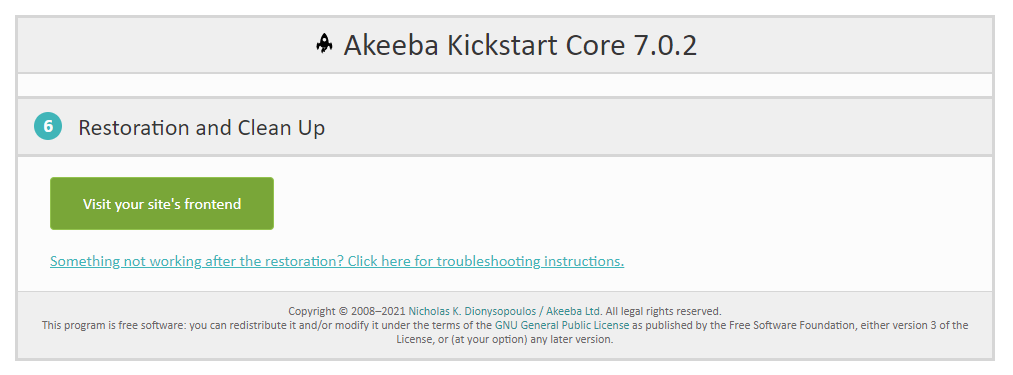
Spied uz Visit your site's frontend. Lapa ir veiksmīgi atjaunota.